WHAT'S NEW?
Loading...
Tampilkan postingan dengan label Admin Server. Tampilkan semua postingan
Assalamualaikum
Pada kali ini ane mau share cara install phpMyAdmin diatas MySQL pada Centos 7. Jadi dengan kita menginstall phpMyAdmin ini, kita ga perlu lagi tuh nyekrip buat bikin database. Oke langsung saja

I. Persiapan

Siapkan server yang sudah terinstall database MySQL, bisa dilihat disini. Kemudian pastikan juga server tersebut sudah dapat konek ke internet. Berikut adalah topologi yang saya gunakan.


II. Konfigurase Server Database

1. Untuk menginstall phpMyAdmin dibutuhkan webserver untuk mengaksesnya, jadi install httpd terlebih dahulu dan paket phpMyAdmin tidak ada di repsitory bawaan centos tapi ada di repository epel. Maka dari itu kita harus menginstall epel dan httpd dahulu.

2. Konfigurasi HTTPD agar dapat membaca file index.php. Konfigurasiya ada pada /etc/httpd/conf/httpd.conf

Pada baris DirectoryIndex tambahkan index.php agar webserver dapat menyajikan halaman index dengan format .php

3. Install phpMyAdmin dan php. Secara default, pada saat menginstall phpMyAdmin tidak otomatis menginstall php sebagai dependenciesnya. Agar halaman .php dapat disajikan webserver, maka install juga phpnya agar halaman phpMyAdmin yang nantinya dibuka tidak menjadi barisan script saja.

4. Konfigurasi halaman phpMyAdmin pada /etc/httpd/conf.d/phpMyAdmin

Kemudian kita akan mengkonfig agar halaman phpMyAdmin ini dapat diakses oleh semua user yang terhubung dengan server ini. Pada tag <IfModule mod_authz_core.c> tambahkan baris Require all granted yang menandakan kalau halaman web ini dapat diakses semua orang.

5. Jalankan dan aktifkan server httpd agar konfigurasi yang baru diubah berjalan

6. Atur firewall agar dapat mengizinkan service http dan mysql. Untuk menambahkan service pada firewall lebih dari satu sekaligus, bisa dengan menggunakan kurung kurawal {service1,service2} kemudian reload firewallnya

7. Buka halaman phpMyAdmin anda pada http://ipserver/phpMyAdmin kemudian login dengan user root anda

8. Selesai sudah, halaman phpMyAdmin ini sudah terbuka


SELESAI


Semoga Bermanfaat
Assalamualaikum
Oke sekarang kita bisa memanage database tanpa harus ngetik panjang panjang di bash Pada kali ini ane ingin share cara instalasi database MySQL di Centos 7. Untuk menginstall mysql di centos 7, kita butuh repository yg disediakan dari mysql tersebut, karena pada repository bawaan centos ini tidak ada database yang disediakan dari MySQL, tapi yang ada MariaDB

I. Persiapan

Disini saya punya server dengan IP Address 172.16.0.126, pastikan juga server anda sudah dapat terkoneksi ke internet. Topologinya adalah sebagai berikut.


II. Instalasi MySQL

1. Sebelum menginstall mysql, kita harus menginstall repositorynya dahulu, caranya sebagai berikut

2. Kalau sudah terinstall, sekarang saatnya kita install mysql-server dengan cara dibawah ini


III. Konfigurasi MySQL

Sekarang kita akan mengkonfigurasi mysql agar menggunakan tipe karakter utf8. Yaitu tipe karakter yang sesuai dengan keyboard layout yg kita miliki di Indonesia ini.

1. Buka file /etc/my.cnf

2. Pada section [mysqld] tambahkan baris character-ser-server=utf8 hal ini dilakukan untuk mendefinisikan tipe karakter yang digunakan.

3. Jalankan dan aktifkan service mysqld agar mysql dapat digunakan dan berjalan otomatis pada saat server menyala

4. Lakukan mysq_secure_installation untuk mengkonfigurasi root password, dan lainnya,


Enter current root password (enter for none) tekan enter saja, karena tahap ini kita belum memberikan password untuk root mysql
Set root password Masukkan 'y' kemudian enter untuk mengatur root password
Do you wish to continue the password provided? tekan y untuk menggunakan password yang telah dimasukkan.
Remove Anonymous users? Berguna untuk menghapus user anonim
Disallow root login remotely? Berguna untuk tidak membolehkan mysql di remote pada perangkat yang lain
Remove test database and access to it? Untuk menghapus database dan akses kesitu
Reload privilege tables now? Untuk mereload tabel perizinan

5. Kemudian disini saya mengakses mysql pada server, dengan perintah mysql -u root -p. option -u berarti user yang digunakan untuk meremote yaitu root dan -p merupakan option untuk password. Sudah sampai disini instalasi selesai, dan MySQL dapat digunakan, Disini saya mencoba untuk melihat user yang otomatis terdaftar dan dimana user tersebut berada dengan mengetikkan command "select user,host mysql.user"
Oke pada gambar diatas mysql otomatis membuat 2 user yaitu root dan mysql.sys.


SELESAI


Semoga Bermanfaat
Assalamualaikum
Pada kali ini ane mau share cara install phpMyAdmin diatas MariaDB pada Centos 7. Jadi dengan kita menginstall phpMyAdmin ini, kita ga perlu lagi tuh nyekrip buat bikin database. Oke langsung saja

I. Persiapan

Siapkan server yang sudah terinstall database MariaDB, bisa dilihat disini. Kemudian pastikan juga server tersebut sudah dapat konek ke internet. Berikut adalah topologi yang saya gunakan.


II. Konfigurase Server Database

1. Untuk menginstall phpMyAdmin dibutuhkan webserver untuk mengaksesnya, jadi install httpd terlebih dahulu (bisa dilihat disini) dan paket phpMyAdmin tidak ada di repsitory bawaan centos tapi ada di repository epel. Maka dari itu kita harus menginstall epel dahulu.
yum -y install epel-release

2. Konfigurasi HTTPD agar dapat membaca file index.php. 
nano /etc/httpd/conf/httpd.conf

Pada baris DirectoryIndex tambahkan index.php agar webserver dapat menyajikan halaman index dengan format .php

3. Install phpMyAdmin dan php. Secara default, pada saat menginstall phpMyAdmin tidak otomatis menginstall php sebagai dependenciesnya. Agar halaman .php dapat disajikan webserver, maka install juga phpnya agar halaman phpMyAdmin yang nantinya dibuka tidak menjadi barisan script saja.
yum -y install phpMyAdmin php

4. Konfigurasi halaman phpMyAdmin pada 
nano /etc/httpd/conf.d/phpMyAdmin

Kemudian kita akan mengkonfig agar halaman phpMyAdmin ini dapat diakses oleh semua user yang terhubung dengan server ini. Pada tag <IfModule mod_authz_core.c> tambahkan baris Require all granted yang menandakan kalau halaman web ini dapat diakses semua orang

5. Jalankan dan aktifkan server httpd agar konfigurasi yang baru diubah berjalan
systemctl restart httpd

6. Buka halaman phpMyAdmin anda pada http://ipserver/phpMyAdmin kemudian login dengan user root anda


Oke sekarang kita bisa memanage database tanpa harus ngetik panjang panjang di bash mysql


SELESAI


Semoga Bermanfaat
Assalamualaikum
Pada kali ini ane ingin share cara instalasi mariadb pada centos 7. MariaDB adalah sebuah aplikasi database berbasis mysql. Meskipun sama sama berbasis mysql, mariadb ini lebih ringan menggunakan resource daripada mysql. Oke langsung saja kita install. Topologi :


1. Install mariadb dan mariadb-server. paket mariadb berguna sebagai mysql client, sedangkan mariadb-server paket untuk mysql server dengan mariadb.
yum -y install mariadb mariadb-server

2. Konfigurasi /etc/my.cnf.d/server.cnf untuk menambahkan keterangan keyboard layout
nano /etc/my/cnf.d/server.cnf

Cari bagian [mysqld] kemudian tambahkan baris character-set-server=utf8 yang mendefinisikan tipe karakter yang digunakan adalah utf8 secara default.

3. Jalankan dan Aktifkan service mariadb
systemctl start mariadb; systemctl enable mariadb

4. Setup mysql dengan cara mengetikkan command mysq_secure_installation, kemudian ikuti seperti gambar dibawah ini
mysql_secure_installation


Enter current root password (enter for none) tekan enter saja, karena tahap ini kita belum memberikan password untuk root mysql
Set root password Masukkan 'y' kemudian enter untuk mengatur root password
Remove Anonymous users? Berguna untuk menghapus user anonim
Disallow root login remotely? Berguna untuk tidak membolehkan mysql di remote pada perangkat yang lain
Remove test database and access to it? Untuk menghapus database dan akses kesitu
Reload privilege tables now? Untuk mereload tabel perizinan


5. Kemudian disini saya mengakses mysql pada server, dengan perintah mysql -u root -p. option -u berarti user yang digunakan untuk meremote yaitu root dan -p merupakan option untuk password. Dan disini saya mencoba untuk melihat database yang ada dengan perintah show databases;
mysql -u root -p
Untuk keluar dari shell mysql, dapat dengan memasukkan perintah quit atau yang pendeknya hanya \q. Setelah sampai sini sebenarnya kita sudah bisa membuat database. Dan selanjutnya adalah tanggung jawab si pembuat web. Kita sebagai seorang penyedia infrastrukturnya hanya cukup sampai disni.


SELESAI


Semoga Bermanfaat
Assalamualaikum
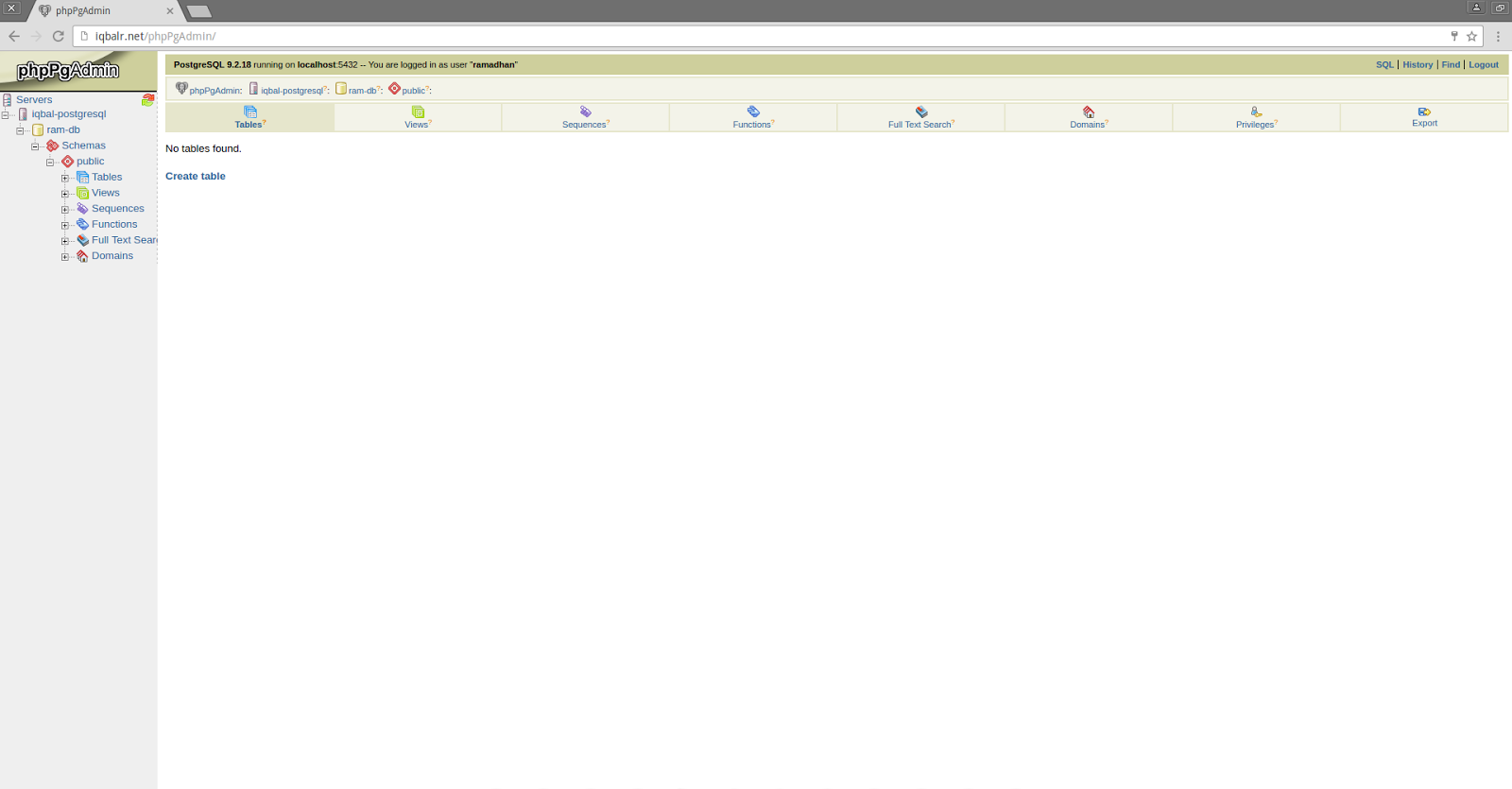
Pada kali ini ane ingin share cara install phpPgAdmin pada centos 7. Jadi phpPgAdmin ini adalah sebuah postgresql client yang diakses via web. So, kita ga perlu ngetik command lagi buat bikin database atau yg lainnya.

Pastikan centos anda sudah terhubung ke internet dan sudah terinstall postgresql. Bisa dilihat disini. Paket phpPgAdmin tidak ada pada repository bawaan centos, tapi ada di repository epel. Oke langsung saja kita install dahulu repo epel, lalu install phpPgAdminnya. 

Topologi :


1. Install terlebih dahulu repository epel untuk menginstall phpPgAdmin
yum -y install epel-release

2. Install httpd, kemudian install phpPgAdmin
yum -y install httpd; yum -y install phpPgAdmin

3. Konfigurasi halaman phpPgAdmin
nano /etc/phpPgAdmin/config.inc.php

Kita akan mendefinisikan dimana letak postgresql servernya. Disini saya mengaturnya menjadi localhost, karena postgresql server dan phpPgAdmin berada dalam satu server yang sama. Untuk mengaturnya terletak pada baris $conf['servers'][0]['host']

Kemudian kita akan mengkonfigurasi agar phpPgAdmin hanya menampilkan database suatu user yang ditampilkan saja, Jadi suatu user tidak dapat melihat database milik user yang lain. Atur $conf['owned_only']  menjadi true

Atur nama server pada saat tampilan login, cari baris $conf['servers'][0]['desc'] dan atur menjadi sesuka anda, disini saya mengubahnya menjadi 'iqbal-postgresql'

4. Konfigurasi agar potgresql menggunakan password pada saat mengakses suatu database. 
nano /var/lib/pgsql/data/pg_hba.conf

cari baris keterangan "local" is for unix domain socket connections only dan pada baris dibawahnya ubah menjadi seperti ini, dan tentukan network pada server anda. Tujuannya adalah agar suatu host yang mengakses postgresql akan diubah metode autentikasinya menjadi md5, yaitu merupakan password. Jadi host yang telah didefinisikan kalau mengakses database postgresql akan dimintai password user yang didaftarkan dulu. Disini kita dapat memasukkan seluruh network suatu jaringan, atau ip tertentu, atau juga semua ip, 0.0.0.0/0. Sedangkan untuk local biarkan secara default.

5. Restart service postgresql agar service yang baru diubah berjalan
systemctl restart postgresql

6. Konfigurasi httpd untuk website phpPgAdmin. 
nano /etc/httpd/conf.d/phpPgAdmin.conf

Disini kita akan mengatur agar hanya network 172.16.0.0/26 atau network yang anda daftarkan saja yang dapat mengakses module mod_authz_core.c saja. Hal ini digunakan agar tidak semua orang dapat mengakses phpPgAdmin untuk alasan keamanan. Caranya adalah menambahkan baris Require ip network/prefix didalam tag IfModule mod_authz_core.c


7. Untuk pengujiannya, disini saya akan membuat user postgresql beserta database postgresql untuk user postgresql tersebut dan memberikan user tersebut password. Caranya adalah seperti ini
su - postgres
 su - postgres : untuk masuk ke bash postgresql
createuser hudzaifah : membuat user hudzaifah
createdb hud-db -O hudzaifah : membuat database hud-db untuk user hudzaifah. -O hudzaifah berarti menandakan kepemilikan database tersebut.
pgsql hud-db : untuk masuk ke database hud-db (yang telah dibuat)
alter user hudzaifah with password 'gatau'; membuat role user hudzaifah agar dapat mengakses database hud-db dengan password gatau

8. Jalankan dan aktifkan service httpd
systemctl start httpd
systemctl enable httpd

9. Izinkan service http pada firewall agar user yang terhubung dapat mengakses website ini
firewall-cmd --permanent --add-service http
firewall-cmd --reload

10. Izinkan SELinux Boolean agar bisa mengakses database lewat website
setsebool -P httpd_cannetwork_connect_db on

11. Buka http://ipataudomainanda/phpPgAdmin/ untuk mengakses phpPgAdmin, kemudian coba login dengan user yang telah dibuat tadi

12. Selesai sudah sekarang kita dapat mengutakatik database lewat web


SELESAI


Semoga Bermanfaat

Labels